50 bis 90 Euro kostet eine Werkstattreparatur beim Canon-Fehler 5011, bei einem Drucker, der neu oft kaum mehr kostet. Bevor du so viel Geld in die Hand nimmst, lohnt sich ein strukturierter Reset, denn hinter dem Code steckt häufig nur ein blockiertes Bauteil und kein echter Defekt.
Der Support-Code 5011 erscheint typischerweise bei PIXMA-Tintenstrahldruckern direkt nach dem Einschalten, manchmal mit blinkenden LEDs, und das Gerät verweigert jeden Druck. Welche Ursache dahintersteckt und ob sich ein Eingriff überhaupt rechnet, zeigt die folgende Übersicht, von der harmlosen zur teuren Diagnose.
| Symptom | Wahrscheinliche Ursache | Erste Maßnahme | DIY? |
|---|---|---|---|
| 5011 direkt beim Einschalten | Schlitten blockiert / Transportsicherung | Sichtprüfung + Power-Cycle | ja |
| 5011 nach Patronenwechsel | Patrone nicht eingerastet | Patronen neu setzen | ja |
| 5011 nach Papierstau | Fremdkörper im Schlittenweg | Innenraum prüfen | ja |
| 5011 nach Transport | verschobener Schlitten / Trockentinte | Stehzeit + Service-Bereich prüfen | ja |
| 5011 kehrt sofort zurück | Wartungseinheit / Motor / Board defekt | Kundendienst / Neukauf | nein |
Was der Fehler 5011 bedeutet
Canon dokumentiert den Code 5011 als Problem beim Initialisieren der Wartungs- oder Service-Station. Beim Einschalten fährt der Druckkopf-Schlitten in eine Reinigungsposition. Wird dieser Vorgang blockiert oder nicht sauber abgeschlossen, meldet der Drucker 5011 und stoppt.
Im rechten oder linken Bereich des Druckers sitzt die Service-Station, eine Kombination aus Gummikappe, Reinigungsklinge und Pumpe. Sie dichtet die Düsen im Ruhezustand ab und reinigt sie. Klemmt die Mechanik oder erreicht der Schlitten die Station nicht, bricht die Initialisierung ab.
| Bauteil der Service-Station | Funktion | typischer Fehler |
|---|---|---|
| Gummikappe | dichtet Düsen ab | verklebt durch Trockentinte |
| Reinigungsklinge | wischt Düsen sauber | verschlissen |
| Pumpe / Schläuche | saugt Tinte ab | verstopft |
Diese Bauteile sind Verschleißteile. Bei einem Drucker mit hoher Laufleistung ist ein 5011 deshalb oft ein ehrliches Lebensende-Signal und kein simpler Reset-Fall.
Schritt 1: Power-Cycle: der einfache Reset
FENTEC Druckkopfreiniger Düsenreiniger 250 ml (Epson/HP/Canon/Brother)
Löst eingetrocknete Tinte im Druckkopf — der erste Versuch, bevor du den Kopf ausbaust.
Anzeige · Affiliate-Link zu Amazon.
Oft reicht ein sauberer Neustart, um den hängenden Initialisierungsvorgang zu lösen. Gib dem Drucker genug Zeit zum Entladen:
- Ausschalten. Über die Power-Taste.
- Netzstecker ziehen. Komplett vom Strom trennen, mindestens zwei Minuten warten.
- Wieder einschalten. Einstecken, anschalten, beobachten, ob der Schlitten frei in seine Ruheposition fährt.
Schritt 2: Schlitten und Innenraum prüfen
Der häufigste mechanische Auslöser ist ein blockierter Druckkopf-Schlitten, durch ein Stück Verpackungsmaterial, eine vergessene Transportsicherung oder einen Papierfetzen nach einem Stau.
- Abdeckung öffnen. Aufklappen, sodass der Schlitten in die Mitte fährt.
- Transportsicherung suchen. Bei neuen Geräten prüfen, ob orangefarbenes Sicherungsmaterial oder Klebeband entfernt wurde.
- Schlittenweg freiräumen. Sichtbare Fremdkörper entfernen. Schlitten nur bei ausgeschaltetem Gerät vorsichtig von Hand bewegen.
- Patronen kontrollieren. Tintenpatronen neu einsetzen, bis sie hörbar einrasten.
Schritt 3: Hard-Reset über die Tasten-Sequenz
Bleibt der Fehler nach Power-Cycle und Sichtprüfung bestehen, hilft bei vielen PIXMA-Modellen ein Reset über eine Tasten-Sequenz. Die genaue Folge unterscheidet sich je nach Modellreihe, die folgende ist bei vielen Geräten verbreitet:
- Drucker ausschalten. Komplett aus, Netzkabel angeschlossen lassen.
- Stopp-Taste halten. Die Stopp-/Reset-Taste (Dreieck im Kreis) gedrückt halten.
- Power dazu. Zusätzlich die Power-Taste halten, bis die Betriebs-LED leuchtet, dann die Stopp-Taste loslassen.
- Stopp-Impulse. Bei gehaltener Power-Taste die Stopp-Taste mehrfach kurz drücken, um in den Servicemodus zu gelangen. Danach beide Tasten loslassen.
Schritt 4: Patronen und Druckkopf prüfen
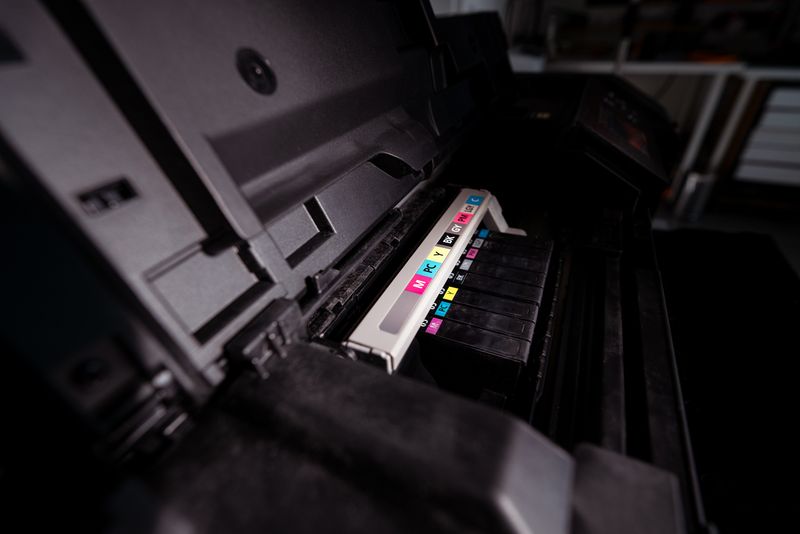
Erscheint 5011 nach einem Patronenwechsel, sitzt häufig eine Patrone nicht korrekt oder der Druckkopf hat keinen sauberen Kontakt. Der Drucker erkennt die Service-Position nicht und meldet den Fehler.
- Patronen entnehmen. Abdeckung öffnen, alle Patronen herausnehmen, sobald der Schlitten in der Mitte steht.
- Kontakte sichten. Goldfarbene Kontaktflächen auf Tintenreste prüfen, bei Bedarf mit trockenem, fusselfreiem Tuch abwischen.
- Druckkopf prüfen. Bei Modellen mit separatem Druckkopf diesen entnehmen, Kontakte reinigen, fest wieder einsetzen.
- Neu einsetzen. Patronen bis zum hörbaren Klick einsetzen, Abdeckung schließen.
Tritt 5011 erstmals nach einem Transport oder Umzug auf, ist die Ursache fast immer mechanisch. Lass den Drucker einige Stunden aufrecht stehen, kontrolliere die Parkposition des Schlittens auf verklebte Tinte und beobachte beim Einschalten, ob der Schlitten ruckfrei läuft. Eingetrocknete Tinte in der Service-Station lässt sich bei gezogenem Stecker vorsichtig mit destilliertem Wasser anfeuchten und lösen.
Schlitten und Service-Station: was beim Start passiert
Um den Fehler zu verstehen, hilft ein Blick auf den Startvorgang. Beim Einschalten fährt der Druckkopf-Schlitten zuerst zur Service-Station und führt eine Initialisierung durch: Er dockt an der Gummikappe an, die Pumpe zieht kurz an den Düsen, und der Drucker prüft, ob der Schlitten sauber positioniert ist. Erst wenn dieser Selbsttest erfolgreich war, gibt das Gerät den Druck frei.
Klemmt der Schlitten an einer verklebten Kappe, erreicht er die Station nicht oder meldet ein Encoderstreifen-Problem eine falsche Position, bricht der Vorgang ab, und du siehst 5011 oder einen verwandten Code. Der Encoderstreifen ist ein dünnes durchsichtiges Band hinter dem Schlitten, an dem das Gerät die Position abliest. Ist es mit Tinte verschmiert, „verliert" der Drucker seinen Schlitten.
Ein vorsichtiges Abwischen des Encoderstreifens mit einem trockenen, fusselfreien Tuch bei gezogenem Stecker behebt manche scheinbar mechanischen Fälle. Wisch nur längs, nie quer, und berühr den Streifen nicht mit fettigen Fingern, Hautfett stört die optische Ablesung genauso wie Tinte.
Unterschied zu anderen 50xx-Codes
Canon nutzt mehrere ähnliche Support-Codes im 50xx-Bereich, die leicht verwechselt werden. Sie deuten auf verwandte, aber nicht identische Probleme rund um Schlitten und Service-Mechanik:
| Code | Grundproblem | Erste Maßnahme |
|---|---|---|
| 5011 | Service-/Wartungsstation-Initialisierung | Schlitten prüfen, Reset |
| 5100 | Schlitten-Bewegung blockiert | Fremdkörper entfernen |
| 5200 | Temperatur / Druckkopf | Abkühlen, Druckkopf prüfen |
Zeigt dein Drucker einen abweichenden Code, ordne ihn zuerst korrekt ein, bevor du eine Reset-Sequenz anwendest. Eine falsch zugeordnete Anleitung kostet Zeit und löst das eigentliche Problem nicht.
Wann der Reset NICHT hilft: und was er kostet
Der Code 5011 hat auch echte Hardware-Ursachen, die kein Reset behebt: eine verschlissene Wartungseinheit (Purge Unit), ein defekter Schlittenmotor oder ein Fehler auf dem Logikboard. In diesen Fällen kehrt der Fehler nach kurzer Zeit zurück. Eine wiederkehrende Meldung nach dem dritten Versuch ist ein deutliches Zeichen für einen echten Defekt.
| Bauteil | Reparierbar (DIY) | Empfehlung |
|---|---|---|
| Blockierter Schlitten | ja | Selbst freiräumen |
| Patrone nicht eingerastet | ja | Neu setzen |
| Wartungseinheit verschlissen | bedingt | Kosten vs. Neukauf prüfen |
| Schlittenmotor / Board defekt | nein | Kundendienst / Neukauf |
Reparatur oder Neukauf: die klare Empfehlung
Bei vielen PIXMA-Einstiegsmodellen liegt der Neupreis unter den Reparaturkosten für eine defekte Wartungseinheit oder einen Motorschaden. Eine Werkstattreparatur startet schnell bei 60 bis 90 Euro plus Ersatzteil, bei einem Gerät, das neu 70 Euro kostet, lohnt das selten. Kommt der Versand zur Werkstatt hinzu, kippt die Rechnung endgültig.
Die ehrliche Empfehlung: Blockierter Schlitten oder nicht eingerastete Patrone → selbst beheben, der Reset reicht. Wiederkehrender 5011 trotz dreier Versuche → bei einem günstigen Gerät Neukauf, bei einem hochwertigen Multifunktionsgerät oder bestehender Garantie der Werkstattweg. Den Vergleich erleichtert der Reparatur-oder-Neukauf-Rechner, und wer häufig hohe Tintenkosten hat, prüft zusätzlich den Tinten- und Tonerkosten-Rechner, die Folgekosten entscheiden oft mehr als der Reparaturpreis. Weitere Drucker-Anleitungen sammelt der Drucker-Ratgeber.
So beugst du dem Fehler 5011 vor
Viele 5011-Fälle entstehen durch vermeidbare Auslöser. Wer den Drucker regelmäßig und richtig betreibt, senkt das Risiko deutlich, vor allem die eingetrocknete Service-Station ist ein typischer Spätfolge-Schaden bei selten genutzten Geräten.
| Maßnahme | Wirkung |
|---|---|
| Regelmäßig drucken (z. B. wöchentlich) | verhindert Eintrocknen der Service-Station |
| Original-Schutzelemente bei Transport | schützt den Schlitten vor Verschieben |
| Innenraum sauber halten | vermeidet Fremdkörper im Schlittenweg |
| Patronen korrekt einrasten | verhindert Initialisierungsfehler beim Wechsel |
Steht ein Tintenstrahler wochenlang ungenutzt, trocknet die Tinte in Kappe und Düsen ein. Beim nächsten Einschalten klemmt der Schlitten an der verklebten Service-Station, und der 5011 erscheint. Ein kurzer Testdruck einmal pro Woche kostet wenige Cent und erspart genau diesen Fall. Wer das Gerät über längere Zeit gar nicht braucht, fährt mit einem Laserdrucker oft besser, weil dort keine Tinte eintrocknen kann.
Werkzeug und Vorbereitung für die DIY-Diagnose
Wer selbst Hand anlegt, braucht kein Spezialwerkzeug, sollte aber sauber vorbereitet sein. Das reduziert das Risiko, beim Eingriff etwas zu beschädigen:
- Fusselfreies Tuch: für Kontakte und Druckkopf statt Küchenpapier, das Fasern hinterlässt.
- Destilliertes Wasser: löst eingetrocknete Tinte schonend, ohne Kalkrückstände.
- Gute Beleuchtung: eine Taschenlampe zeigt kleine Fremdkörper im Schlittenweg.
- Handschuhe und Unterlage: halten Tinte von Händen und Möbeln fern.
Notiere vor dem Eingriff die genaue Modellbezeichnung. Sie steht meist auf der Rückseite oder unter der Abdeckung und ist entscheidend, wenn du eine modellspezifische Reset-Sequenz nachschlägst oder Ersatzteile suchst. Eine fremde Modell-Anleitung führt schnell auf die falsche Tasten-Folge.
Die schnelle Diagnose in fünf Schritten
Wer systematisch vorgeht, spart sich das ziellose Probieren. Diese Reihenfolge führt vom harmlosen zum ernsten Fall:
- Power-Cycle. Zwei Minuten ohne Strom, dann neu starten.
- Sichtprüfung. Schlittenweg, Transportsicherung und Fremdkörper kontrollieren.
- Patronen. Alle Patronen neu einrasten, Kontakte reinigen.
- Tasten-Reset. Modellspezifische Sequenz anwenden.
- Wiederkehr beobachten. Kommt 5011 sofort zurück, liegt ein Hardwaredefekt nahe.
Kehrt der Fehler nach dem dritten Versuch unverändert zurück, ist die Wahrscheinlichkeit eines mechanischen oder elektronischen Defekts hoch, dann lohnt der Aufwand am Gerät nicht mehr.
Was tun mit dem alten Drucker?
Entscheidest du dich gegen die Reparatur, gehört ein defekter Tintenstrahldrucker nicht in den Hausmüll. Elektrogeräte sind getrennt zu entsorgen, und Tintenpatronen sowie Druckköpfe enthalten Restchemikalien:
- Wertstoffhof: nimmt Elektrokleingeräte kostenlos an.
- Handel: größere Händler müssen Altgeräte beim Neukauf zurücknehmen.
- Patronen separat: über Sammelboxen im Handel abgeben, nicht im Drucker eingebaut entsorgen.
Funktioniert das Gerät außer dem 5011-Fehler noch, lohnt manchmal die Abgabe an Bastler oder Reparaturinitiativen, die Ersatzteile gewinnen. So landet weniger Elektroschrott in der Verbrennung, und ein verschlissener Schlittenmotor wird zum Ersatzteil für ein anderes Gerät.
Häufige Fragen
Wie setze ich den Canon-Drucker bei Fehler 5011 zurück?
Drucker ausschalten, Netzstecker mindestens zwei Minuten ziehen, dann den Schlittenweg auf Fremdkörper prüfen. Bleibt der Fehler, hilft bei vielen Modellen ein Hard-Reset über die Tasten-Sequenz aus Stopp- und Power-Taste, die genaue Folge ist modellabhängig.
Kommt der Fehler 5011 nach einem Reset wieder?
War nur ein Bauteil blockiert, ist er dauerhaft weg. Liegt ein Verschleiß an der Wartungseinheit oder ein Motor- beziehungsweise Boarddefekt vor, kehrt er nach kurzer Zeit zurück. Eine wiederkehrende Meldung spricht für einen echten Hardwaredefekt, bei dem sich die Reparatur selten lohnt.
Ist der Hard-Reset für alle PIXMA-Modelle gleich?
Nein. Die Tasten-Sequenz unterscheidet sich zwischen den Serien TS, MG und MX, teils auch zwischen einzelnen Modellen. Verwende immer die für dein konkretes Modell dokumentierte Folge aus Handbuch oder Fehlercode-Datenbank.