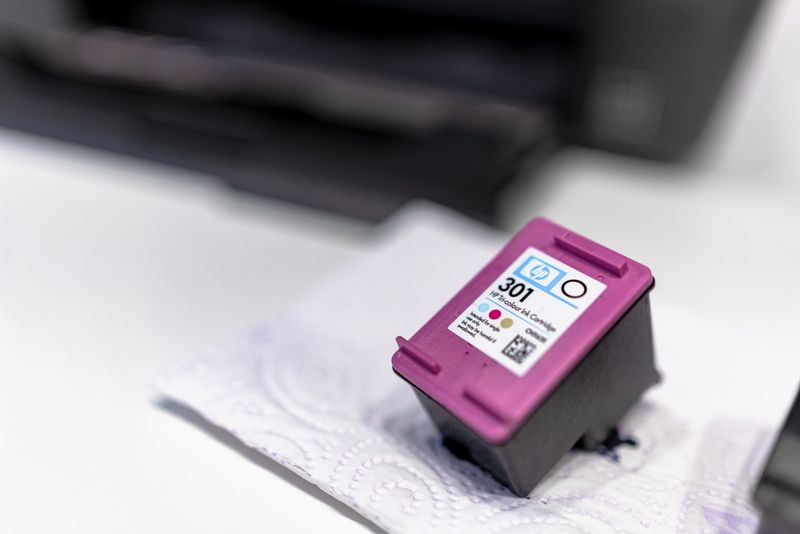
Beim Schütteln hörst du noch deutlich Tinte, trotzdem blockiert der Drucker mit "Patrone leer". Das liegt daran, dass Tintenstrahler den Füllstand nicht direkt messen, sondern über einen Zählchip schätzen, der die gedruckten Seiten hochrechnet. Eine als leer gemeldete Patrone enthält oft noch 10 bis 30 Prozent Resttinte, die sich häufig herausholen lässt.
Welcher Trick funktioniert, hängt vom Hersteller ab. HP, Canon, Epson und Brother nutzen unterschiedliche Zählmechanismen, und was bei Canon klappt, hilft bei Epson nicht. Dieser Überblick sortiert die vier großen Marken und zeigt, wann ein Reset Sinn ergibt und wann nicht. Pro Jahr landen so unzählige Patronen mit Resttinte im Müll, wer den Mechanismus seiner Marke kennt, holt das Bezahlte heraus und spart über die Jahre einen dreistelligen Betrag.
Drei Meldungen, die oft verwechselt werden
Bevor du an einen Reset gehst, lies die Meldung genau. "Niedrig", "leer" und "nicht erkannt" bedeuten Verschiedenes, das spart Frust beim Suchen nach dem richtigen Trick.

| Meldung | Was sie meint | Drucken noch möglich? |
|---|---|---|
| Tintenstand niedrig | Vorwarnung, Reserve da | ja, meist ohne Aktion |
| Patrone leer | Schätzung am Limit | oft per Reset / Bestätigung |
| Patrone nicht erkannt | Chip- oder Kontaktproblem | erst Kontakte und Chip prüfen |
Hersteller kalkulieren die Restmenge bewusst vorsichtig. Eine leerlaufende Patrone kann Luft in den Druckkopf ziehen und ihn beschädigen, die frühe Warnung ist also teils Schutz, teils Verkaufsinteresse. Drei Bauarten bestimmen, wie sich die Meldung umgehen lässt.
| Zähl-Bauart | Typische Hersteller | Reset möglich? |
|---|---|---|
| Seitenzähler ohne Chip-Speicher | ältere Canon | Ja, per Knopfdruck |
| Chip mit Verbrauchsspeicher | HP, neuere Canon, Brother | Teilweise, per Bestätigung |
| Optische / kapazitive Messung | einige Epson-Tankmodelle | Nur über Software-Reset |
Wenn der Drucker die Patrone gar nicht erkennt
FENTEC Druckkopfreiniger Düsenreiniger 250 ml für Epson HP Canon Brother Tintenstrahldrucker
Löst eingetrocknete Tinte im Druckkopf, der erste Versuch, bevor du den Kopf ausbaust.
* Affiliate-Link · für dich kein Aufpreis
Die Meldung "Patrone nicht erkannt" ist kein Füllstandsproblem und lässt sich mit keinem Reset-Trick lösen, hier hakt die Kommunikation zwischen Chip und Drucker. Drei Ursachen decken die meisten Fälle ab.
| Symptom | Schneller Test | Lösung |
|---|---|---|
| Sporadisch nicht erkannt | Patrone leicht wackeln | Kontakte reinigen, fest einsetzen |
| Dauerhaft nicht erkannt | andere Patrone testen | Chip-Generation prüfen |
| Erst nach Update nicht erkannt | Update-Datum prüfen | neuer kompatibler Chip nötig |
Die goldenen Kontaktflächen mit einem trockenen, fusselfreien Tuch abwischen löst die meisten sporadischen Aussetzer. Sitzt die Patrone nicht hörbar eingerastet, hat der Chip oft keinen sicheren Kontakt, neu ausrichten und mit gleichmäßigem Druck einsetzen, bis es klickt. Erscheint die Meldung erst nach einem Firmware-Update, hat der Hersteller die Chip-Prüfung verschärft, und nur ein Chip der aktuellen Generation hilft weiter.
Vor jedem Reset: ist wirklich noch Tinte drin?
Ein Reset ergibt nur Sinn, wenn tatsächlich Tinte vorhanden ist. Eine wirklich leere Patrone weiterzubetreiben schadet dem Druckkopf. Zwei Prüfungen geben Klarheit.

Gewicht und Schütteln
Eine Patrone mit Resttinte ist spürbar schwerer als eine leere. Vorsichtiges Schütteln nahe am Ohr zeigt, ob noch Flüssigkeit schwappt. Das ersetzt keine Messung, gibt aber ein verlässliches Gefühl.
Testseite drucken
Vor dem endgültigen Wechsel einen Düsentest drucken. Kräftige Farben ohne Streifen sprechen für eine noch gut gefüllte Patrone, blasse Bereiche für echten Mangel. Stech eine Patrone niemals auf, um den Stand zu prüfen, auslaufende Tinte verschmutzt nicht nur die Hände dauerhaft, sondern kann auch in die Mechanik gelangen.
Canon: Warnung quittieren
Canon-PIXMA-Drucker zeigen bei niedrigem Stand eine orange leuchtende oder blinkende LED an der Patrone. Du kannst die Füllstandserkennung deaktivieren und weiterdrucken.
- Meldung am Bildschirm bestätigen. Erscheint der Hinweis am PC, auf "Weiter" klicken.
- Stopp-Taste gedrückt halten. Bei vielen Modellen die Stopp- oder Resume-Taste 5 bis 10 Sekunden halten, bis die Warnung quittiert ist.
- Weiterdrucken. Der Drucker druckt nun, überwacht den Stand dieser Patrone aber nicht mehr automatisch.
HP: Tintenwarnung übergehen
HP zeigt eine Tintenwarnung mit Ausrufezeichen. Bei den meisten Modellen lässt sich der Druck trotzdem fortsetzen, solange Tinte vorhanden ist.
- Warnung am Drucker oder PC bestätigen. Auf "OK" oder "Trotzdem drucken" gehen.
- Kontakte prüfen. Meldet HP fälschlich leer direkt nach dem Einsetzen, die goldenen Kontakte mit trockenem Tuch reinigen.
- Bei Instant Ink aufpassen. Im Abo-Programm sind Reset-Tricks wirkungslos, weil der Stand serverseitig verwaltet wird.
Epson: Software-Reset oder Auto-Reset-Chip
Epson-Patronen mit Chip lassen sich am Gerät selbst meist nicht zurücksetzen. Hier hilft entweder eine neue Patrone mit frischem Chip oder ein Chip-Resetter als Zubehör.
| Epson-Variante | Lösung bei Fehlmeldung |
|---|---|
| Patronenmodell mit Chip | Chip-Resetter oder Patrone mit Auto-Reset-Chip |
| EcoTank mit Tintentank | Tank nachfüllen, Füllstand im Menü zurücksetzen |
Beim EcoTank zählt der Drucker keinen Patronenchip, sondern führt einen reinen Software-Zähler. Nach dem Nachfüllen setzt du den Stand im Gerätemenü manuell auf voll, sonst warnt der Drucker weiter, das ist kein Defekt, sondern eine bewusst eingebaute Bestätigung. Statt eines separaten Resetters tragen viele kompatible Epson-Patronen einen Auto-Reset-Chip: Eingesetzt meldet sich die Patrone automatisch als voll, egal was die alte gezählt hat. Das ist der bequemste Weg ohne Hardware-Investition.
Brother: Sensor und Weiterdruck
Brother nutzt bei vielen Modellen ein optisches Fenster an der Patrone, durch das ein Lichtsensor den Stand prüft. Bei der Meldung "Wenig Tinte" lässt sich oft weiterdrucken, bis der Drucker hart stoppt. Bei einigen älteren Brother-Modellen mit transparentem Sichtfenster führt ein kleines, undurchsichtiges Klebestück über dem Fenster dazu, dass der Sensor die Patrone als voll erkennt. Das ist ein Behelf für nachgefüllte Originalpatronen und kein Dauerzustand.
Der Klebestreifen-Behelf eignet sich ausschließlich für nachgefüllte Originalpatronen, bei einer wirklich leeren Patrone überlistest du den Sensor zwar, lässt aber den Druckkopf trockenlaufen. Modernere Brother-Modelle verzichten auf das optische Fenster und arbeiten mit einem internen Zähler, der sich nicht durch Abkleben austricksen lässt. Hier bleibt nur das Weiterdrucken bis zum harten Stopp oder der Wechsel auf eine kompatible Patrone mit eigenem Chip.
Die vier Marken im direkten Vergleich
Wer regelmäßig mit Leer-Meldungen kämpft, profitiert von einem Überblick, wie die Hersteller den Füllstand handhaben. Das erklärt, warum ein Trick mal funktioniert und mal nicht.
| Hersteller | Mechanismus | Reset am Gerät? | Beste Lösung |
|---|---|---|---|
| HP | Chip-Zähler, teils Abo | Warnung übergehen ja | Trotzdem drucken, bei Instant Ink keine Tricks |
| Canon | Seitenzähler / LED | ja, Taste halten | Erkennung deaktivieren |
| Epson | Chip mit Speicher | nein | Auto-Reset-Chip oder Resetter |
| Brother | optischer Sensor | teils, weiterdrucken | Sensor-Behelf oder neue Patrone |
Die Faustregel: Canon und HP lassen sich am leichtesten am Gerät überreden, Epson und Brother brauchen meist Zusatzmittel wie einen Resetter oder kompatible Patronen mit eigenem Chip. Genau darum scheitert eine pauschale Anleitung, der Blick auf die eigene Marke lohnt sich.
Tank gegen Patrone: die Grundsatzfrage
Wer ständig gegen "Patrone leer" kämpft, druckt entweder viel oder hat das falsche Gerätekonzept. Patronendrucker sind günstig in der Anschaffung, aber teuer pro Seite. Tankdrucker drehen das um.
| Kriterium | Patronendrucker | Tankdrucker |
|---|---|---|
| Anschaffung | niedrig | höher |
| Kosten pro Seite | hoch | sehr niedrig |
| Leer-Meldungen | häufig | selten, Tank sichtbar |
| Lohnt bei | seltenem Druck | Vieldruck, Familie, Homeoffice |
Beim Tankdrucker siehst du den Füllstand direkt durch das Sichtfenster und füllst literweise nach, die nervige Schätzung über einen Chip entfällt weitgehend. Für Haushalte mit regelmäßigem Druckaufkommen ist das die nachhaltigere Antwort auf das Reset-Problem.
Die Rechnung wird über die Jahre deutlich: Ein Patronensatz für ein Multifunktionsgerät kostet schnell 40 bis 60 Euro und reicht für ein paar hundert Seiten, während ein Flaschensatz beim Tankdrucker tausende Seiten abdeckt. Wer im Homeoffice oder mit Schulkindern monatlich dreistellige Seitenzahlen druckt, hat den höheren Anschaffungspreis eines Tankdruckers oft schon im ersten Jahr wieder drin, und kämpft dabei nie wieder gegen eine geschätzte Leer-Meldung. Bei nur wenigen Seiten im Monat dreht sich das Bild: Dann bleibt der günstige Patronendrucker die sinnvollere Wahl, weil Tinte im Tank über Jahre ebenfalls eintrocknen kann.
Fehlmeldungen von vornherein vermeiden
Viele Leer-Meldungen entstehen nicht durch echten Tintenmangel, sondern durch vermeidbare Fehler beim Einsetzen. Diese Punkte beugen vor.
- Schutzfolie vollständig abziehen. Die Folie über Düsen und Kontakten muss komplett weg, sonst meldet der Drucker sofort leer oder nicht erkannt.
- Kontakte sauber halten. Bei jedem Wechsel die goldenen Kontakte mit trockenem Tuch kurz abwischen.
- Patrone hörbar einrasten. Ein klickender Sitz stellt sicher, dass der Chip Kontakt hat.
- Regelmäßig drucken. Eine Seite pro Woche hält die Düsen offen und vermeidet teure Reinigungszyklen.
Patronen lange auf Vorrat lagern lohnt sich nicht: Eingetrocknete Düsen melden sich beim Einsetzen oft als defekt oder leer. Erst kaufen, wenn sie gebraucht werden, und kühl sowie aufrecht lagern. Drei Annahmen führen außerdem regelmäßig in die Irre: dass die Anzeige exakt sei (sie ist eine Hochrechnung), dass leer wirklich leer heiße (oft stecken 10 bis 30 Prozent drin) und dass eine neue Patrone jedes Problem löse (bei festem Druckkopf liegt die Ursache manchmal an verstopften Düsen).
Reset mit Augenmaß und Entsorgung
Wer die Füllstandserkennung dauerhaft deaktiviert, riskiert, dass der Druckkopf irgendwann trocken läuft, bei festen Druckköpfen teurer als ein paar zu früh entsorgte Patronen. Sobald Streifen, Farbstiche oder fehlende Bereiche auftreten, ist die Patrone wirklich am Ende; dann hilft nur Nachfüllen oder Tauschen, kein Trick. Welcher Code dabei genau im Display steht, lässt sich in der Geräte-Fehlercode-Datenbank einordnen.
Jede zu früh entsorgte Patrone ist Sondermüll mit Resttinte. Leere Patronen gehören nicht in den Hausmüll, sondern über kostenlose Rücknahmesysteme in den Handel oder Wertstoffhof zurück. Eine Patrone, die ein paar Wochen länger durchhält, ist damit auch ökologisch die bessere Wahl, solange die Druckqualität stimmt.
Warum der Druckkopf bei trockener Patrone leidet
Hinter der vorsichtigen Leer-Warnung steckt ein technischer Grund, der das Übergehen mit Augenmaß so wichtig macht. Solange Tinte durch die Düsen fließt, transportiert sie auch Wärme ab und hält den Kopf geschmeidig. Läuft die Patrone wirklich leer, zieht der Druckkopf Luft an, die feinen Düsen können überhitzen oder verkleben.
Bei Geräten mit dauerhaft verbautem Druckkopf ist das der teuerste denkbare Schaden, der Tausch übersteigt oft den Neupreis eines Einsteigergeräts. Deshalb die einfache Regel: Resttinte herausholen ja, aber den Moment erkennen, in dem die Druckqualität kippt. Erste blasse Streifen sind das Stoppsignal, nicht erst die komplett weiße Seite. Wer diesen Punkt verpasst, spart ein paar Cent Tinte und riskiert dafür den Druckkopf.
Die Rolle der Parkposition
Schaltet der Drucker korrekt über die Power-Taste ab, fährt der Schlitten in eine Parkposition, in der eine Gummikappe die Düsen abdichtet. Das verhindert das Eintrocknen zwischen den Druckaufträgen. Wer den Drucker dagegen hart über eine Steckdosenleiste vom Netz nimmt, parkt den Kopf nicht, die Düsen bleiben offen und trocknen schneller ein. Das ist einer der Hauptgründe, warum nach längeren Pausen plötzlich Leer- oder Düsenfehler auftauchen, obwohl noch Tinte da ist.
Mehr Diagnosen und Reset-Anleitungen sammeln sich unter Drucker-Diagnosen im Ratgeber.
FAQ
Schadet das Übergehen der Leer-Meldung dem Drucker?
Kurzfristig nein, solange noch Tinte vorhanden ist. Gefährlich wird es nur, wenn der Druckkopf wirklich trocken läuft, dann kann er verstopfen oder überhitzen. Deshalb die Druckqualität beobachten.
Warum meldet eine fabrikneue Patrone sofort leer?
Meist ein Kontaktproblem oder ein nicht erkannter Chip. Patrone entnehmen, Kontakte mit trockenem Tuch reinigen, neu einsetzen. Bei kompatiblen Patronen kann der Chip veraltet sein und braucht einen Reset.
Funktionieren die Tricks auch bei HP Instant Ink?
Meist nicht. Bei Abo-Patronen verwaltet HP den Stand serverseitig, Reset-Versuche am Gerät bleiben dort wirkungslos.
Passendes Tool
Epson-Druckkopf-Cleaner
Verstopften Druckkopf strukturiert freispülen, ohne Servicebesuch.
Tool öffnen →