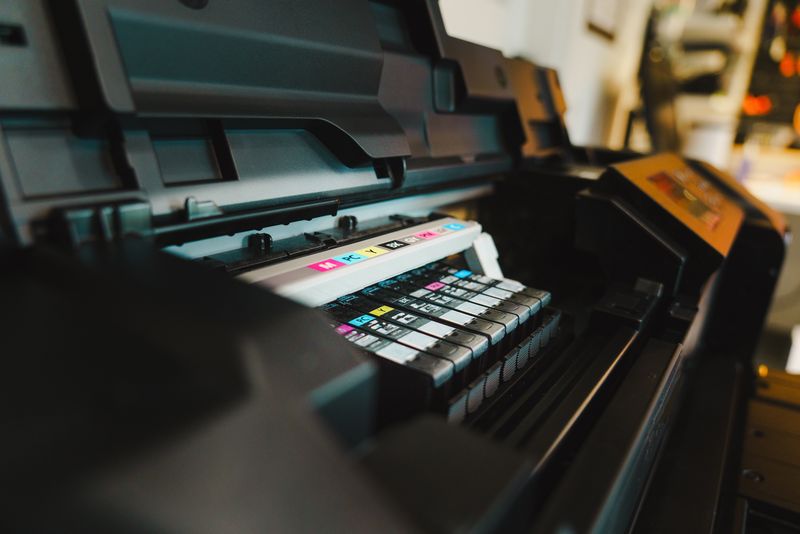
Frisch eine Originalpatrone eingesetzt, und der Brother-Laserdrucker meldet trotzdem stur „Toner ersetzen"? Der Grund liegt nicht am Toner: Brother-Geräte zählen die gedruckten Seiten und schätzen den Tonerstand, sie messen ihn nicht. Beim Wechsel muss dieser Zähler aktiv zurückgesetzt werden, und der Reset-Weg unterscheidet sich grundlegend je nach Modellreihe.
Bevor du irgendetwas drückst, klär zuerst die Bauart: Setzt dein Gerät den Toner über einen mechanischen Reset-Hebel, über einen optischen Sensor mit Lichtfenster oder über ein Display-Menü zurück? Wer den falschen Weg versucht, kommt nicht weiter, obwohl der Toner einwandfrei ist.
| Bauart-Merkmal | Generation | Reset-Weg |
|---|---|---|
| Nur LED-Anzeige, kein Text | ältere HL-/DCP-Reihe | mechanisch über die Trommel |
| Klares Sensorfenster an der Kassette | Sensor-Modell | Fenster reinigen |
| Text- oder Touchdisplay | neuere MFC-/DCP-Reihe | Menü-Tastenfolge |
Schritt 1: Modell-Reihe sicher bestimmen
Statt alle drei Verfahren durchzuprobieren, bestimmst du zuerst die Bauart. Ein Blick auf Tonerkassette und Display verrät meist schon, welches Prinzip greift:
- Display ansehen. Nur LEDs ohne Text → meist mechanischer Reset über die Trommel.
- Kassette prüfen. Klares Fenster an der Kassette → optischer Sensor, reinigen.
- Bedienfeld prüfen. Touch- oder Textdisplay → Menü-Reset über Tastenfolge.
Schritt 2a: Mechanischer Reset über die Trommel
FENTEC Druckkopfreiniger Düsenreiniger 250 ml (Epson/HP/Canon/Brother)
Löst eingetrocknete Tinte im Druckkopf — der erste Versuch, bevor du den Kopf ausbaust.
Bei Amazon ansehen →* Affiliate-Link
Bei vielen älteren Brother-Geräten sitzt der Zähler-Mechanismus an der Trommeleinheit, nicht am Toner selbst. Beim Einsetzen eines neuen Toners muss ein kleines Zahnrad oder ein Reset-Hebel betätigt werden.
- Toner-Trommel-Einheit entnehmen. Frontklappe öffnen, die komplette Einheit herausziehen.
- Toner von Trommel trennen. Entriegelungshebel drücken, Tonerkassette von der Trommel trennen.
- Reset-Element finden. An der Trommel das weiße oder farbige Zahnrad beziehungsweise den Reset-Schalter suchen.
- Wieder zusammensetzen. Toner und Trommel zusammensetzen und einschieben, der Zähler ist beim Einsetzen zurückgesetzt.
Schritt 2b: Reset über den optischen Sensor
Einige Brother-Modelle erkennen den Tonerstand über ein kleines Lichtfenster an der Kassette. Verschmutzt dieses Fenster, meldet das Gerät dauerhaft „Toner ersetzen".
- Sensorfenster lokalisieren. Es sitzt seitlich an der Tonerkassette oder im Gehäuse als kleines klares Fenster.
- Reinigen. Vorsichtig mit einem trockenen, fusselfreien Tuch abwischen.
- Lichtweg prüfen. Verschmutzung blockiert den Lichtstrahl und löst die Fehlmeldung aus, saubere Optik behebt sie oft.
Schritt 2c: Reset über das Display-Menü
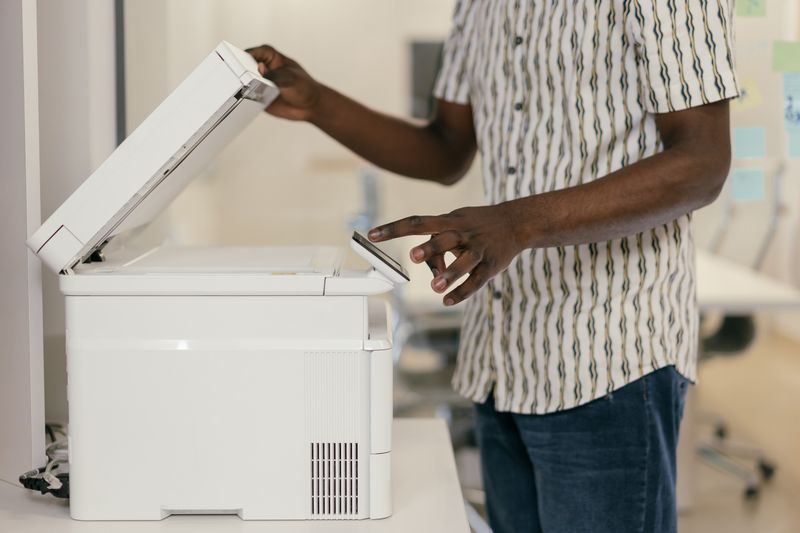
Neuere Brother-Modelle mit Display setzen den Toner über eine Tastenfolge im Menü zurück. Die genaue Sequenz hängt vom Modell ab, ein verbreitetes Muster:
- Frontklappe öffnen. Die vordere Abdeckung öffnen, der Drucker zeigt eine Meldung.
- Reset-Sequenz starten. Die im Handbuch genannte Tastenkombination drücken (oft „OK" oder „Storno" gefolgt von Pfeiltasten).
- Toner-Typ wählen. Bei Aufforderung Standard- oder XL-Toner auswählen.
- Klappe schließen. Bestätigen und schließen, der Zähler ist zurückgesetzt.
Den richtigen Zähler treffen: Toner gegen Trommel
Ein verbreitetes Missverständnis: Toner und Trommel haben bei Brother getrennte Zähler. Wer eine „Trommel ersetzen"-Meldung mit einer Toner-Meldung verwechselt, setzt den falschen Zähler zurück und wundert sich, dass die Meldung bleibt.
| Meldung | Betroffenes Bauteil | Reset-Ziel |
|---|---|---|
| „Toner ersetzen" / „Toner-Ende" | Tonerkassette | Toner-Zähler |
| „Trommel ersetzen" / „Trommel-Ende" | Trommeleinheit | Trommel-Zähler |
| „Trommelfehler" | Trommel / Koronadraht | Koronadraht reinigen |
Der Trommel-Zähler wird über eine eigene Tastenfolge zurückgesetzt, nicht über den Toner-Reset. Lies die Meldung also genau, bevor du die Methode wählst.

Warum Brother den Tonerstand nur schätzt
Anders als manche Konkurrenzgeräte verbaut Brother in vielen Modellen keinen direkten Füllstandssensor. Stattdessen zählt die Elektronik die gedruckten Seiten und rechnet den Verbrauch hoch. Erreicht der Zähler die hinterlegte Seitenzahl, schaltet das Gerät auf „Toner ersetzen".
Das erklärt zwei typische Beobachtungen: Der Drucker meldet das Toner-Ende oft, obwohl noch sichtbar Pulver in der Kassette ist. Und er erkennt einen frisch eingesetzten vollen Toner nicht von allein, der Zähler läuft weiter, bis er aktiv zurückgesetzt wird. Praktisch heißt das: Nach der ersten Meldung kannst du meist noch eine Weile weiterdrucken, bis das Druckbild blass wird. Den Reset führst du beim tatsächlichen Wechsel durch.
Blass trotz vollem Toner? Erst schütteln
Ein häufiger Auslöser für die Meldung ist gar kein leerer Toner, sondern ungleichmäßig verteiltes Pulver. Wird das Druckbild zum Rand hin blass oder zeigt helle Streifen, hilft oft schon dieser Trick:
- Toner entnehmen. Frontklappe öffnen, Toner-Trommel-Einheit herausziehen.
- Toner trennen. Tonerkassette von der Trommel lösen.
- Vorsichtig schütteln. Die Kassette mehrmals waagerecht hin und her schwenken, um das Pulver zu verteilen.
- Wieder einsetzen. Alles zurücksetzen und eine Testseite drucken.
Der Schritt verlängert die nutzbare Reichweite spürbar und überbrückt die Zeit bis zum nächsten Toner, ersetzt aber keinen Reset.
Koronadraht reinigen: der vergessene Schritt
Streifen, blasse Stellen oder ein „Trommelfehler" gehen oft nicht auf einen leeren Toner zurück, sondern auf einen verschmutzten Koronadraht in der Trommeleinheit. Seine Reinigung ist Teil der Standardwartung und löst viele Druckbild-Probleme.
- Trommeleinheit entnehmen. Frontklappe öffnen, Toner-Trommel-Einheit herausziehen.
- Reiter finden. An der Trommel sitzt ein grüner Schieber für den Koronadraht.
- Hin und her schieben. Den Schieber mehrmals von Anschlag zu Anschlag bewegen und in die Ausgangsposition zurückstellen.
- Wieder einsetzen. Einheit zurücksetzen, Klappe schließen.
Druckbildfehler nach dem Wechsel richtig deuten
Nach einem Tonerwechsel treten manchmal Fehler auf, die nichts mit dem Reset zu tun haben. Die Art des Fehlers verrät die Ursache:
| Druckbildfehler | Wahrscheinliche Ursache | Maßnahme |
|---|---|---|
| Heller senkrechter Streifen | Koronadraht verschmutzt | grünen Schieber bewegen |
| Wiederkehrende Punkte/Flecken | Trommel verschmutzt/beschädigt | Trommel reinigen/tauschen |
| Insgesamt blasser Druck | Toner fast leer / Sparmodus | Tonerstand prüfen, Tonersparmodus aus |
| Verschmierte Seiten | Fixiereinheit / Papierweg | Papierweg reinigen |
Treten die Punkte in regelmäßigen Abständen auf, hilft das Maß: Der Abstand entspricht dem Umfang der betroffenen Walze und zeigt, ob Trommel oder Fixiereinheit die Quelle ist. Setzt du kompatiblen Toner ein, bleibt der Reset trotzdem nötig, bei Sensor-Modellen muss der Fremdtoner zudem ein passendes Lichtfenster besitzen, und manche Firmware-Stände erschweren die Erkennung.
Starter-Toner und die erste Fehlermeldung
Neue Brother-Drucker werden oft mit einem Starter-Toner ausgeliefert, der weniger Pulver enthält als ein voller Ersatztoner. Der hinterlegte Zähler ist entsprechend niedriger angesetzt, deshalb erscheint die erste „Toner ersetzen"-Meldung gefühlt früh, oft schon nach wenigen hundert Seiten.
Das ist kein Defekt, sondern Absicht. Erst beim Wechsel auf einen vollwertigen Ersatztoner (Standard oder XL) erreichst du die beworbene Reichweite. Wer das weiß, wundert sich nicht über die frühe Meldung beim Erstgerät und plant den ersten Tonerkauf rechtzeitig ein. Beim Einsetzen des Ersatztoners wählst du bei Geräten mit Menü-Reset den passenden Typ aus, damit der Zähler die richtige Reichweite ansetzt.
Wann der Toner-Reset nicht hilft
Bleibt die Meldung trotz korrektem Reset bestehen, kann ein Kontaktfehler, eine defekte Trommeleinheit oder ein Sensordefekt vorliegen. Auch ein nicht ganz eingerasteter Toner führt zur Dauermeldung. Druckt das Gerät schlierig oder mit Streifen, ist oft die Trommel und nicht der Toner am Ende ihrer Lebensdauer.
Bevor du in eine neue Trommel oder eine Werkstattreparatur investierst, lohnt der Kostenvergleich über den Reparatur-oder-Neukauf-Rechner. Wer viel druckt, kalkuliert zusätzlich mit dem Tinten- und Tonerkosten-Rechner die Seitenkosten, beim Laserdruck entscheidet das Volumen. Weitere Anleitungen sammelt der Drucker-Ratgeber.
Original gegen kompatibler Toner: was du wissen musst
Der Reset-Bedarf besteht unabhängig davon, ob du einen Original- oder einen kompatiblen Toner einsetzt. Beim Wechsel auf einen Fremdtoner kommen aber zusätzliche Stolpersteine hinzu, die über Erfolg oder dauerhafte Fehlermeldung entscheiden:
- Reset bleibt nötig: Auch kompatible Toner müssen oft über denselben Weg zurückgesetzt werden wie das Original.
- Sensor-Modelle: Bei Geräten mit optischem Sensor muss der Fremdtoner ein passendes Lichtfenster besitzen, sonst bleibt die Meldung stehen.
- Firmware: Manche Firmware-Stände erschweren die Erkennung von Fremdtonern, ein Punkt, den du vor dem Kauf prüfen solltest.
Bei kompatiblen Tonern entscheidet die exakte TN-Nummer über die Kompatibilität, nicht das Druckermodell. Ein Drucker passt oft zu mehreren TN-Varianten (Standard und XL), die sich nur in der Füllmenge unterscheiden. Vergleiche die Nummer auf dem alten Toner mit der Angabe des Anbieters, statt nur nach dem Gerätenamen zu kaufen, sonst landet eine inkompatible Kassette im Briefkasten.
Regelmäßige Wartung verlängert die Lebensdauer
Brother-Laserdrucker laufen oft über zehn Jahre, wenn man Trommel und Koronadraht pflegt. Ein paar einfache Routinen verhindern die häufigsten Druckbild-Probleme:
- Koronadraht reinigen: bei jedem Tonerwechsel den grünen Schieber bewegen und zurückstellen.
- Trommel staubfrei halten: die lichtempfindliche Walze niemals berühren oder dem Licht aussetzen.
- Papierqualität beachten: minderwertiges Papier verschmutzt Trommel und Fixiereinheit schneller.
- Trommel schützen: die grüne Oberfläche niemals berühren und die Einheit dunkel lagern, Fingerabdrücke und Streulicht führen zu dauerhaften Flecken im Druckbild.
Die Trommel ist das eigentliche Verschleißteil mit der höheren Reichweite (oft mehrere Tonerwechsel pro Trommel). Wer sie pflegt, spart sich den teuersten Ersatzteilkauf, eine neue Trommeleinheit kostet bei manchen Modellen fast so viel wie ein neuer Drucker.
Toner und Trommel richtig lagern
Ersatz-Toner und -Trommeln halten ihre volle Leistung nur bei richtiger Lagerung. Falsche Bedingungen führen dazu, dass ein nominell voller Toner schlecht druckt oder verklumpt:
- Trocken und kühl: Feuchtigkeit lässt Tonerpulver verklumpen und mindert die Druckqualität.
- Lichtgeschützt: die Trommel niemals dem Tageslicht aussetzen, ihre Beschichtung ist lichtempfindlich.
- In Originalverpackung: bis zum Einsatz versiegelt lassen, das schützt vor Staub und Licht.
- Waagerecht: Toner liegend lagern, damit sich das Pulver gleichmäßig verteilt.
Vor dem Einsetzen eines lange gelagerten Toners hilft das beschriebene Schütteln, um verdichtetes Pulver wieder gleichmäßig zu verteilen. So vermeidest du blasse Stellen direkt nach dem Wechsel.
Passendes Tool
Brother-Toner-Reset
Toner-Zähler je Modell zurücksetzen, kostenlos, sofort.
Tool öffnen →